
Zum Hauptinhalt springen
tweakmyfile

PDF für Mein ELSTER im Browser auf unter 10 MB verkleinern

Das Formular „Belegnachreichung zur Steuererklärung“ in Mein ELSTER akzeptiert ausschließlich PDF-Anhänge bis maximal 10 MB je Datei und höchstens 200 Seiten – dieses Werkzeug bereitet Ihre Belege direkt im Browser vor.

≤ 10 MB≤ 200 SeitenZusammenfügen + Anpassen
0 Dateibytes hochgeladen • 100 % lokal im Browser
Offizielle Vorgabe: ELSTER — Die Online-Steuererklärung (Bayerisches Landesamt für Steuern) Zuletzt geprüft:
Wählen Sie eine oder mehrere PDF- bzw. Bilddateien aus. Alle Schritte laufen lokal im Browser ab.
Zielwert: ≤ 10 MB • max. 200 Seiten

PDFs oder Belegfotos hier ablegen oder klicken zum Auswählen

Akzeptiert PDF, JPEG, PNG, WebP, HEIC. Alle Dateien verbleiben im Arbeitsspeicher Ihres Browsers und werden nie hochgeladen.

Dateien vom Gerät auswählen

Verarbeitungsoptionen

Konformitätsprüfung

  • Dateigröße

    Vorgabe: <= 10 MB

    offen
  • Seitenanzahl

    Vorgabe: <= 200

    offen
  • Formulare geglättet

    Wartet auf PDF-Erstellung

    offen
  • Textebene

    Wartet auf PDF-Erstellung

    offen
  • Dateiname

    Vorgabe: elster-beleg.pdf

    offen

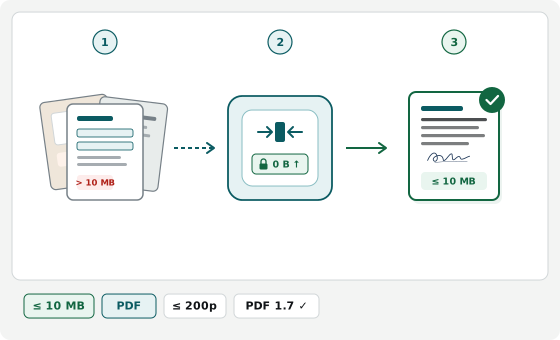
PDF-Ablauf & Upload-Prüfung im Überblick

Führen Sie Scans und Formulare zu einer entsperrten PDF-Datei unter dem Größenlimit zusammen.

Mein ELSTER Belege-PDF (10 MB) — ≤ 10 MB · ≤ 200 Seiten · Zusammenfügen + Anpassen
  1. 1. Scans & Formulare PDF · JPG · PNG
  2. 2. Kombinieren & Anpassen 0 B ↑
  3. 3. Geprüftes Portal-PDF ≤ 10 MB · ≤ 200 Seiten
Korrekt

Flache, gut lesbare Seiten

Gerade ausgerichtete Seiten in richtiger Reihenfolge unter dem MB-Limit.

Vermeiden

Passwortschutz oder XFA-Formular

Verschlüsselte Kontoauszüge und dynamische XFA-PDFs werden von Portalen blockiert.

Vermeiden

Dunkle, schräge Tischfotos

Dunkle Kamerafotos vergrößern die Dateigröße unnötig und erschweren das Lesen.

Vermeiden

Einzeldateien in 1-Datei-Feldern

Ein zweiter Upload überschreibt in vielen Portalen das zuvor hochgeladene Dokument.

Offizielle Vorgaben für Anhänge in Mein ELSTER (Belegnachreichung)

Direkt aus den geprüften Portalregeln abgeleitete Referenzwerte (Mein ELSTER Belegnachreichung PDF (10 MB)).

Zuletzt geprüft:
Parameter Offizielle Vorgabe Hinweise zur Prüfung
Maximale Dateigröße <= 10 MB (10.485.760 Bytes) Strikte Obergrenze je einzelner Datei beim Upload
Maximale Seitenzahl <= 200 Seiten Dokumente oberhalb der Seitengrenze werden vom Portal abgelehnt
Gesamtlimit pro Übermittlung <= 36.91 MB (38.702.940 Bytes) verteilt auf bis zu 20 Dateien Kumulative Obergrenze des Portals über alle Anhänge hinweg
Akzeptierte Eingabeformate PDF (.pdf / application/pdf), JPEG (.jpg / image/jpeg), PNG (.png / image/png), WebP (.webp / image/webp), HEIC (.heic / image/heic) Mehrere Einzeldateien lassen sich zu einem PDF zusammenführen
Formularfelder & Anmerkungen Empfohlen Das Glätten verhindert Darstellungsfehler in der Behördenprüfung
Textebene Nach Möglichkeit erhalten Erhält markierbaren Text, solange das Größenlimit ohne Rasterung erreicht wird
Ausgabe-Dateiname elster-beleg.pdf Regeln: nur ASCII-Zeichen (keine Umlaute oder Akzente), keine Leerzeichen, maximal 60 Zeichen
Offizielle Portalhinweise — Mein ELSTER Hilfe (Belegnachreichung): „maximale Dateigröße je Anhang: 10 MB“ (10 MiB = 10.485.760 Byte).
Offizielle Portalhinweise — Mein ELSTER Hilfe: „Je Anhang sind maximal 200 PDF-Seiten zulässig. Bitte beachten Sie, dass ansonsten Ihr Beleg ohne weitere Rückmeldung gelöscht wird.“
Offizielle Portalhinweise — Mein ELSTER Hilfe: „maximale Dateigröße aller Anhänge: 36,91 MB; maximale Anzahl an Anhängen: 20“ (36,91 MiB = 38.702.940 Byte über maximal 20 Anhänge).
Direkt anhand der offiziellen Behördenangaben und technischen Leitfäden abgeglichen.

Offizielle Quellen & Prüfstatus

Jede Dateigrößengrenze, Pixelvorgabe und Dokumentregel auf dieser Seite wird direkt anhand veröffentlichter Behördenleitfäden abgeglichen. So prüfen wir Portalvorgaben

ELSTER — Die Online-Steuererklärung (Bayerisches Landesamt für Steuern)

Zuletzt geprüft:
Aktive Grenzwerte: ≤ 10 MB ≤ 200 Seiten Zusammenfügen + Anpassen

So bereiten Sie PDF-Belege für Mein ELSTER vor

  1. Belege auswählen und ordnen

    Ziehen Sie Ihre PDF-Dateien oder abfotografierten Belege (JPEG oder PNG) in das Auswahlfeld und sortieren Sie mehrere Seiten in die Reihenfolge, in der das Finanzamt sie prüfen soll.

  2. Seitenzahl und Dateischutz prüfen

    Die lokale Vorprüfung zeigt Dateigröße, Gesamtseitenzahl gegenüber dem Limit von 200 Seiten, interaktive Formularfelder sowie einen etwaigen Passwortschutz sofort an.

  3. PDF unter 10 MB erstellen

    Starten Sie die Erstellung im Browser: Eingebettete Bilder werden stufenweise optimiert, Metadaten entfernt und eine versandfertige PDF-Datei unter 10 MB zum Speichern bereitgestellt.

Warum der Upload bei der Belegnachreichung in Mein ELSTER fehlschlägt

Einzelne Scans oder abfotografierte Rechnungen lassen sich zu einem geordneten Sammelbeleg zusammenführen und zuverlässig unter die Dateigrößengrenze von 10 MB komprimieren. Durchsuchbare Textebenen aus digitalen Rechnungen oder Bescheiden bleiben dabei nach Möglichkeit erhalten, während übergroße Kamerabilder gezielt verkleinert werden. Sämtliche Steuerunterlagen verbleiben im lokalen Arbeitsspeicher Ihres Geräts; es werden keine Dateidaten an externe Server übertragen.

Ob nach Rückfrage des Finanzamts zur Einkommensteuererklärung oder bei einer Belegnachreichung zur Grundsteuer: Mein ELSTER prüft jeden Anhang streng gegen technische Grenzwerte. Neben maximal 10 MB und 200 Seiten je PDF-Datei dürfen pro Vorgang höchstens 20 Anhänge mit zusammen maximal 36,91 MB übermittelt werden.

Kommentarlose Löschung ab über 200 Seiten und Gesamtvolumen

Ein besonders tückischer Stolperstein ist die Seitenbegrenzung: Laut offizieller Anleitung von Mein ELSTER werden Anhänge mit mehr als 200 PDF-Seiten während der Übertragung ohne weitere Rückmeldung gelöscht. Umfangreiche Kontoauszüge, Fahrtenbücher oder Bauabrechnungen müssen daher vorab aufgeteilt werden. Überschreiten mehrere Einzeldateien zusammen das Gesamtlimit von 36,91 MB oder die Höchstzahl von 20 Dateien, lässt sich die Belegnachreichung in mehrere getrennte Übermittlungen aufteilen.

Smartphone-Fotos, Farbscans und Dateiformat-Ablehnung

In Mein ELSTER sind für Belege keine losen Bilddateien wie JPG, PNG oder HEIC zugelassen; das Portal verlangt PDF-Dateien und blendet andernfalls einen Formathinweis oder den Größenfehler „Eine Datei darf maximal … groß sein“ ein. Werden Handwerkerrechnungen, Spendenquittungen oder Kaufverträge mit der Smartphone-Kamera aufgenommen, entstehen rasch mehrseitige PDFs jenseits der 10-MB-Marke. Die lokale Engine wandelt Einzelbilder direkt in PDF-Seiten um, reduziert zunächst nur die Bildkompression bei erhaltenem Text und bietet für reine Papierbelege optional eine platzsparende Graustufen-Umwandlung.

Passwortgeschützte Bankbelege, Formularfelder und Dateinamen

Kontoauszüge, Steuerbescheinigungen oder Abrechnungen aus Online-Postfächern sind häufig mit einem Öffnungs- oder Berechtigungspasswort versehen. Verschlüsselte PDFs sowie dynamische XFA-Formulare kann die ELSTER-Schnittstelle des Finanzamts nicht weiterverarbeiten, was zu Upload-Abbrüchen oder allgemeinen Übertragungsfehlern führt. Ebenso empfiehlt es sich, ausgefüllte PDF-Formulare vor dem Versand zu glätten und im Dateinamen auf Umlaute und Sonderzeichen zu verzichten.

Häufige Fragen zur PDF-Belegnachreichung in Mein ELSTER

Antworten zu Größenlimits, Seitenobergrenzen, Bild-Scans und lokalem Datenschutz.

Warum meldet Mein ELSTER „Die Bezeichnung des Anhangs muss innerhalb einer Datenlieferung eindeutig sein.“?
Beim Absenden Exakte Portalmeldung
Die Bezeichnung des Anhangs muss innerhalb einer Datenlieferung eindeutig sein.
Ursache
Mein ELSTER verlangt innerhalb einer Belegnachreichung für jeden hochgeladenen PDF-Anhang eine eigene Bezeichnung und einen eindeutigen Dateinamen.
So beheben Sie den Fehler
Fügen Sie zusammengehörige Rechnungen zu einem gemeinsamen Sammel-PDF unter 10 MB zusammen oder vergeben Sie je Datei eine eindeutige Bezeichnung.
Was bedeutet die ELSTER-Meldung „Je Anhang sind maximal 200 PDF-Seiten zulässig“?
Beim Absenden Exakte Portalmeldung
Je Anhang sind maximal 200 PDF-Seiten zulässig. Bitte beachten Sie, dass ansonsten Ihr Beleg ohne weitere Rückmeldung gelöscht wird.
Ursache
Das Formular Belegnachreichung in Mein ELSTER begrenzt jeden einzelnen PDF-Anhang technisch auf höchstens 200 Seiten und verwirft längere Dateien bei der Übermittlung.
So beheben Sie den Fehler
Prüfen Sie die Gesamtseitenzahl hier vorab in der lokalen Vorschau und teilen Sie längere Belegstapel in getrennte PDFs mit jeweils höchstens 200 Seiten und unter 10 MB auf.
Wie behebe ich „(1 von 1 Dateien konnten nicht hochgeladen werden) — maximale Dateigröße je Anhang: 10 MB“ in Mein ELSTER?
Beim Datei-Upload Exakte Portalmeldung
(1 von 1 Dateien konnten nicht hochgeladen werden) — maximale Dateigröße je Anhang: 10 MB
Ursache
Der gewählte Anhang überschreitet die Obergrenze von 10 MB pro Datei, ist passwortgeschützt oder liegt noch als lose JPG- oder HEIC-Bilddatei statt als PDF vor.
So beheben Sie den Fehler
Wandeln Sie Fotos und Scans hier lokal im Browser in ein unverschlüsseltes Standard-PDF um und komprimieren Sie den Anhang zielgenau unter 10 MB.
Kann ich abfotografierte Belege im JPG- oder PNG-Format direkt bei ELSTER einreichen?

Nein, das Formular zur Belegnachreichung akzeptiert für Belege ausschließlich PDF-Dateien. Sie können Ihre JPG- oder PNG-Aufnahmen hier gesammelt auswählen und lokal in ein einziges PDF unter 10 MB umwandeln.

Wie reiche ich mehr als 20 Dateien oder über 36,91 MB an Belegen nach?

Pro Übermittlung nimmt Mein ELSTER höchstens 20 PDF-Anhänge mit zusammen maximal 36,91 MB entgegen. Fassen Sie zusammengehörige Rechnungen thematisch zu Sammel-PDFs unter jeweils 10 MB zusammen oder senden Sie das Formular Belegnachreichung mehrfach nacheinander ab.

Werden meine Steuerbelege beim Komprimieren auf einen fremden Server geladen?

Nein. Zusammenführen, Bildoptimierung und Größenprüfung laufen vollständig lokal in Ihrem Browser ab. Kein einziges Byte Ihrer Rechnungen oder Bescheide verlässt Ihr Gerät.