
Zum Hauptinhalt springen
tweakmyfile
English Deutsch

PDF für uni-assist (My assist) im Browser auf unter 10 MB verkleinern

Im Bewerbungsportal My assist von uni-assist lassen sich Bewerbungsunterlagen ausschließlich als PDF-Dateien mit einer Dateigröße von höchstens 10 MB pro Datei hochladen.

≤ 10 MBPDF · JPG · PNGZusammenfügen + Anpassen
0 Dateibytes hochgeladen • 100 % lokal im Browser
Offizielle Vorgabe: uni-assist e. V. (My assist) Zuletzt geprüft:
Wählen Sie eine oder mehrere PDF- bzw. Bilddateien aus. Alle Schritte laufen lokal im Browser ab.
Zielwert: ≤ 10 MB

PDFs oder Belegfotos hier ablegen oder klicken zum Auswählen

Akzeptiert PDF, JPEG, PNG, WebP, HEIC. Alle Dateien verbleiben im Arbeitsspeicher Ihres Browsers und werden nie hochgeladen.

Dateien vom Gerät auswählen

Verarbeitungsoptionen

Konformitätsprüfung

  • Dateigröße

    Vorgabe: <= 10 MB

    offen
  • Seitenanzahl

    Wartet auf PDF-Erstellung

    offen
  • Formulare geglättet

    Wartet auf PDF-Erstellung

    offen
  • Textebene

    Wartet auf PDF-Erstellung

    offen
  • Dateiname

    Vorgabe: uni-assist-application-documents.pdf

    offen

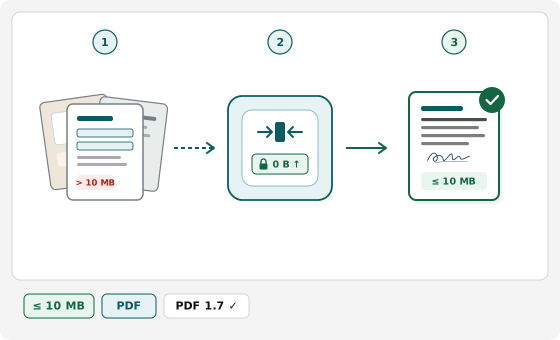
PDF-Ablauf & Upload-Prüfung im Überblick

Führen Sie Scans und Formulare zu einer entsperrten PDF-Datei unter dem Größenlimit zusammen.

uni-assist PDF-Komprimierung (10 MB) — ≤ 10 MB · PDF · JPG · PNG · Zusammenfügen + Anpassen
  1. 1. Scans & Formulare PDF · JPG · PNG
  2. 2. Kombinieren & Anpassen 0 B ↑
  3. 3. Geprüftes Portal-PDF ≤ 10 MB
Korrekt

Flache, gut lesbare Seiten

Gerade ausgerichtete Seiten in richtiger Reihenfolge unter dem MB-Limit.

Vermeiden

Passwortschutz oder XFA-Formular

Verschlüsselte Kontoauszüge und dynamische XFA-PDFs werden von Portalen blockiert.

Vermeiden

Dunkle, schräge Tischfotos

Dunkle Kamerafotos vergrößern die Dateigröße unnötig und erschweren das Lesen.

Vermeiden

Einzeldateien in 1-Datei-Feldern

Ein zweiter Upload überschreibt in vielen Portalen das zuvor hochgeladene Dokument.

Offizielle Vorgaben für den Dokumenten-Upload in My assist (uni-assist)

Direkt aus den geprüften Portalregeln abgeleitete Referenzwerte (uni-assist My assist Application PDF (10 MB)).

Zuletzt geprüft:
Parameter Offizielle Vorgabe Hinweise zur Prüfung
Maximale Dateigröße <= 10 MB (10.485.760 Bytes) Strikte Obergrenze je einzelner Datei beim Upload
Akzeptierte Eingabeformate PDF (.pdf / application/pdf), JPEG (.jpg / image/jpeg), PNG (.png / image/png), WebP (.webp / image/webp), HEIC (.heic / image/heic) Mehrere Einzeldateien lassen sich zu einem PDF zusammenführen
Formularfelder & Anmerkungen Empfohlen Das Glätten verhindert Darstellungsfehler in der Behördenprüfung
Textebene Nach Möglichkeit erhalten Erhält markierbaren Text, solange das Größenlimit ohne Rasterung erreicht wird
Ausgabe-Dateiname uni-assist-application-documents.pdf Regeln: nur ASCII-Zeichen (keine Umlaute oder Akzente), keine Leerzeichen, maximal 60 Zeichen
Offizielle Portalhinweise — uni-assist Upload Documents (My assist): "You can only upload PDF files" / "Sie können ausschließlich PDF-Dateien hochladen."
Offizielle Portalhinweise — uni-assist Upload Documents: "Each file can be a maximum of 10 MB in size" / "Jede Datei darf maximal 10 MB groß sein" (encoded as 10 MiB = 10,485,760 bytes).
Offizielle Portalhinweise — uni-assist Upload Documents: PDF files must be complete, clearly legible, and not password-protected; do not re-compress PDFs that carry a verifiable cryptographic university e-seal.
Direkt anhand der offiziellen Behördenangaben und technischen Leitfäden abgeglichen.

Offizielle Quellen & Prüfstatus

Jede Dateigrößengrenze, Pixelvorgabe und Dokumentregel auf dieser Seite wird direkt anhand veröffentlichter Behördenleitfäden abgeglichen. So prüfen wir Portalvorgaben

Aktive Grenzwerte: ≤ 10 MB PDF · JPG · PNG Zusammenfügen + Anpassen

So bereiten Sie Bewerbungsunterlagen für My assist vor

  1. Seiten eines Nachweises auswählen und sortieren

    Wählen Sie alle Seiten eines zusammengehörigen Dokuments (etwa Abschlussurkunde plus Notenübersicht oder ein mehrseitiges Modulhandbuch) als PDF oder Bilddatei aus und bringen Sie sie in die richtige Reihenfolge.

  2. Passwortschutz und digitale Siegel prüfen

    Kontrollieren Sie in der Vorschau, dass keine Datei verschlüsselt ist; elektronisch gesiegelte Original-PDFs Ihrer Hochschule sollten unverändert bleiben, sofern sie bereits unter dem Größenlimit liegen.

  3. PDF unter 10 MB erzeugen und speichern

    Erstellen Sie lokal eine unverschlüsselte PDF-Datei unter 10 MB mit sauberem ASCII-Dateinamen ohne Umlaute oder Leerzeichen, bereit für den zentralen Upload in My assist.

Warum der Dokumenten-Upload im Portal My assist von uni-assist scheitert

Mit diesem Werkzeug fügen Sie mehrseitige Zeugnis-Scans, Fächer- und Notenübersichten, amtliche Übersetzungen oder Modulhandbücher direkt im Browser zu einem PDF unter 10 MB zusammen. Abfotografierte Seiten im JPEG-, PNG-, WebP- oder HEIC-Format werden lokal in ein standardkonformes PDF umgewandelt, während vorhandene Textebenen nach Möglichkeit erhalten bleiben. Ihre Hochschulzeugnisse und Ausweiskopien bleiben vollständig auf Ihrem Gerät; es werden null Bytes an externe Server gesendet.

Alle in My assist hochgeladenen Dateien werden zentral im Bewerberkonto gespeichert und für sämtliche gewählten Hochschulen genutzt; das Portal lehnt fehlerhafte Formate oder übergroße Sammelscans sofort ab.

Reine PDF-Pflicht und die 10-MB-Grenze bei Zeugnissen und Modulhandbüchern

My assist akzeptiert keine einzelnen Smartphone-Fotos im JPG-, PNG- oder HEIC-Format und keine Word-Dokumente, sondern ausschließlich PDF-Dateien bis maximal 10 MB. Gerade hochauflösende Farbscans mehrseitiger Transcripts of Records, beglaubigter Übersetzungen oder umfangreicher Modulhandbücher überschreiten diese Grenze schnell. Die lokale Optimierung reduziert eingebettete Kamerabilder kontrolliert, sodass Siegel, Unterschriften und Prüfvermerke klar lesbar bleiben.

Passwortschutz, Sonderzeichen im Dateinamen und „Bad Request“-Fehler

Aus Hochschulportalen heruntergeladene Leistungsübersichten oder Sprachzertifikate besitzen mitunter einen Passwort- oder Berechtigungsschutz, den uni-assist nicht öffnen kann. Ebenso führen sehr lange Dateinamen mit Umlauten, Leerzeichen oder Sonderzeichen beim Übertragen häufig zu Abbrüchen oder einer „Bad Request“-Meldung. Der erzeugte Download erhält daher automatisch einen kurzen ASCII-Dateinamen.

Vorsicht bei elektronisch signierten Original-PDFs der Hochschule

Verfügt ein digitales Zeugnis über eine kryptografische elektronische Signatur oder ein Prüfsiegel der ausstellenden Institution (statt eines Verifikationslinks oder QR-Codes), kann jedes erneute Zusammenfügen oder Glätten diese digitale Signaturprüfung ungültig machen. Laden Sie solche digital verifizierbaren Original-PDFs möglichst unverändert hoch und nutzen Sie dieses Werkzeug für gescannte Papierurkunden, Übersetzungen, Lebensläufe und Modulhandbücher.

Häufige Fragen zum PDF-Upload bei uni-assist

Größenlimit von 10 MB, Bild-Umwandlung, elektronische Signaturen und Datenschutz.

Warum erscheint im My-assist-Portal von uni-assist „Could not upload the file. Your file may be corrupt, password protected...“?
Beim Datei-Upload Exakte Portalmeldung
Could not upload the file. Your file may be corrupt, password protected or there are other technical issues preventing it from uploading.
Ursache
Die ausgewählte PDF-Datei besitzt einen Öffnungs- oder Berechtigungsschutz aus einem Hochschulportal, interaktive XFA-Formularfelder oder eine beschädigte Dateistruktur.
So beheben Sie den Fehler
Speichern Sie geschützte Dokumente zunächst unverschlüsselt und erzeugen Sie hier im Browser ein geglättetes Standard-PDF unter 10 MB.
Wie löse ich den Fehler „The selected file is too large — Jede Datei darf maximal 10 MB groß sein.“ bei uni-assist?
Beim Datei-Upload Exakte Portalmeldung
The selected file is too large — Jede Datei darf maximal 10 MB groß sein.
Ursache
Hochauflösende Farbscans mehrseitiger Zeugnisse, Notenübersichten oder Modulhandbücher überschreiten das Dateigrößenlimit von 10 MB je Upload in My assist.
So beheben Sie den Fehler
Fügen Sie zusammengehörige Seiten hier zusammen und komprimieren Sie die eingebetteten Bilder kontrolliert auf unter 10 MB bei klar lesbaren Siegeln und Noten.
Warum zeigt My assist beim Dokumenten-Upload für uni-assist den Fehler „Bad Request“ an?
Beim Datei-Upload Exakte Portalmeldung
A firewall may prevent the uploading of your documents. If so, you will see the error message “Bad Request”.
Ursache
Umlaute, Sonderzeichen, überlange Dateinamen oder veraltete Sitzungs-Cookies lösen in der Upload-Firewall von My assist eine „Bad Request“-Ablehnung aus.
So beheben Sie den Fehler
Laden Sie die hier erzeugte PDF-Datei unter 10 MB mit automatisch bereinigtem, kurzem ASCII-Dateinamen ohne Umlaute oder Sonderzeichen hoch.
Muss ich dieselbe PDF-Datei für jede Bewerbung bei uni-assist erneut hochladen?

Nein. Der Dokumentenbereich in My assist arbeitet als zentraler Speicher für Ihr Konto: Ein einmal sauber hochgeladenes PDF steht automatisch für alle Studienbewerbungen zur Verfügung.

Darf ich ein digital signiertes Hochschul-PDF mit anderen Dateien zusammenfügen?

Besitzt das Dokument eine eingebettete elektronische Signatur, sollte die Originaldatei unverändert einzeln hochgeladen werden, damit das kryptografische Siegel erhalten bleibt. Bei reinen Papier-Scans oder Dokumenten mit Online-Verifikationscode ist das Zusammenfügen problemlos möglich.

Werden meine Zeugnisse und Ausweisdokumente auf einen Server übertragen?

Nein. Umwandlung, Zusammenführung und Komprimierung laufen ausschließlich lokal im Arbeitsspeicher Ihres Browsers ab; keine Datei verlässt Ihr Endgerät.